
Formelbilder in Word-Formeln umwandeln
Formelbilder in Word-Formeln umwandeln
Ziel: Eine Formel liegt nur als Bild vor (Scan, Screenshot, PDF-Ausschnitt) und soll als bearbeitbare Word-Formel ins Dokument.
Werkzeuge: Open WebUI mit Vision-Modell, Word (Microsoft 365 oder ab Word 2016), snipping Tool für screenshot
1. Bild in LaTeX übersetzen (Open WebUI)
Einmalige Einrichtung: Ordner mit Systemprompt anlegen
- In der linken Seitenleiste bei Ordner auf + klicken und einen Ordner anlegen, z. B. „Formel-OCR“.
- Auf den Ordner klicken → Bearbeiten (Stiftsymbol).
- Unter Systemprompt folgenden Text eintragen und speichern:
Du bist ein Formel-OCR-Werkzeug. Transkribiere die mathematische Formel im Bild exakt als LaTeX.

Regeln:
- Gib NUR den LaTeX-Code aus. Keine Erklärung, keine Codeblöcke, keine $-Zeichen.
- Transkribiere genau das, was im Bild steht. Nichts vereinfachen, korrigieren oder ergänzen.
- Achte auf Hoch-/Tiefstellungen, Klammergrößen, Brüche, Wurzeln, Summen-/Integralgrenzen, Matrizen.
- Verwende nur Standard-LaTeX-Befehle, die Word versteht.
- Mehrere Formeln im Bild: jede in einer eigenen Zeile.
- Unleserliche Zeichen als \text{[?]} kennzeichnen.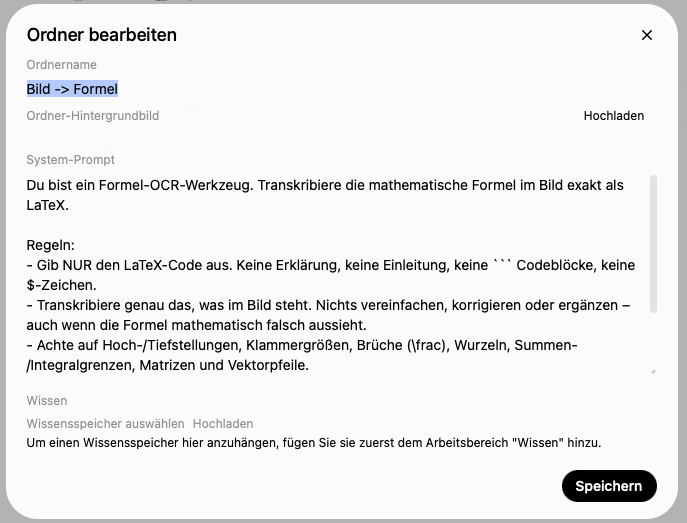
Formel umwandeln
- Im Ordner „Formel-OCR“ einen neuen Chat starten (Ordner anklicken → Neuer Chat).
- Vision-Modell auswählen (z. B. Kimi K3).
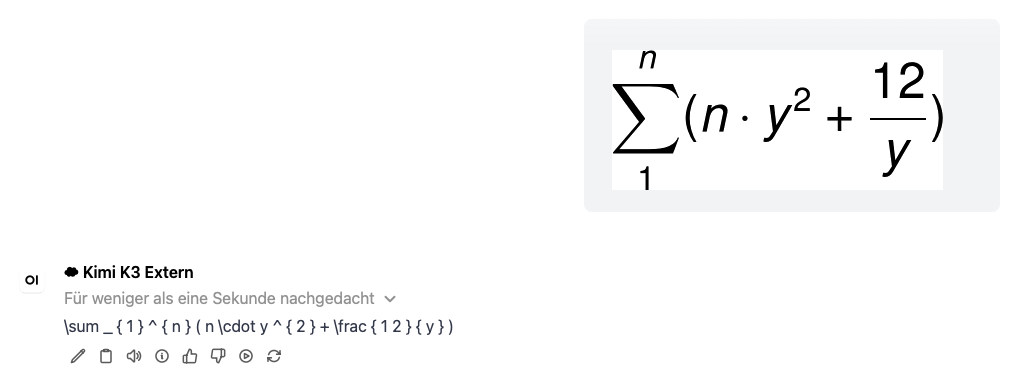
- Das Formelbild in das Chatfenster ziehen oder über die Büroklammer hochladen.
- Ohne weiteren Text absenden – der Systemprompt des Ordners greift automatisch.
- Den ausgegebenen LaTeX-Code kopieren.
[Screenshot: Open WebUI mit hochgeladenem Bild und LaTeX-Ausgabe]
Ohne Ordner: Der Prompt kann auch bei jedem Chat direkt mit dem Bild eingegeben werden. Das Ergebnis ist dasselbe, nur umständlicher.
2. LaTeX in Word einfügen
- Cursor an die gewünschte Stelle setzen.
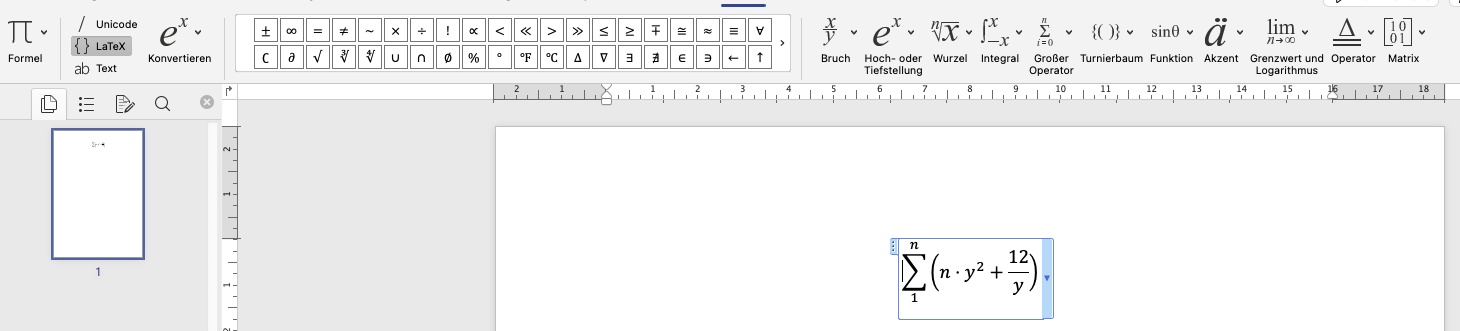
- Alt + = drücken → Word erzeugt einen leeren Formel-Platzhalter. Oder Einfügen -> Formel
- Im Menüband Formel die Eingabe von Unicode auf LaTeX umschalten.
- Den LaTeX-Code in den Platzhalter einfügen.
- Konvertieren → Aktuell – Professionell wählen (oder Enter drücken).
Die Formel ist jetzt eine native Word-Formel und kann wie gewohnt bearbeitet werden.
Hinweise
- Immer gegenprüfen. Vision-Modelle „korrigieren“ Formeln gelegentlich stillschweigend (z. B. x² → x³). Vor allem Indizes, Vorzeichen und Klammergrenzen mit dem Original vergleichen.
- Der LaTeX-Modus in Word bleibt nicht immer aktiv – bei der nächsten Formel kurz kontrollieren.
- Word unterstützt nur eine Teilmenge von LaTeX. Umgebungen wie
\begin{align}oder\begin{pmatrix}funktionieren nicht zuverlässig. Für Matrizen stattdessen:\left( \begin{matrix} a & b \\ c & d \end{matrix} \right). - Sieht die Formel nach dem Konvertieren falsch aus, liegt es meist an nicht unterstützten Befehlen, nicht am Modell.
No comments to display
No comments to display